내 IP 주소 확인하는 5가지 방법
내 IP 주소 확인하는 5가지 방법
인터넷을 사용하다 보면 “내 IP 주소가 뭐지?”라는 질문이 필요한 순간이 생각보다 자주 찾아옵니다. VPN이 제대로 작동하는지 확인할 때, 원격 서버에 접속 허용 IP를 등록할 때, 방화벽 규칙을 설정할 때, 혹은 단순히 내 위치 정보가 어떻게 노출되는지 궁금할 때 — 모두 공인 IP를 알아야 해결됩니다.
이 글에서는 상황별로 가장 적합한 IP 확인 방법 5가지를 소개합니다.
방법 1: 웹 기반 IP 확인 사이트
가장 간단하고 직관적인 방법입니다. 브라우저에서 ip.utilo.kr에 접속하면 페이지가 열리는 즉시 현재 공인 IP 주소를 확인할 수 있습니다. IP 주소뿐 아니라 ISP 정보, 대략적인 위치, AS 번호까지 한눈에 볼 수 있어 네트워크 상태를 빠르게 파악하기에 좋습니다.
별도의 프로그램 설치가 필요 없고, 모바일에서도 동일하게 동작하므로 기술 지식이 없는 분에게도 추천하는 방법입니다.
방법 2: 터미널 / 명령 프롬프트
개발자나 서버 관리자라면 터미널에서 바로 확인하는 것이 더 빠릅니다.
macOS / Linux:
curl ifconfig.mecurl ip.utilo.kr/api/ipWindows (PowerShell):
(Invoke-WebRequest -Uri "ifconfig.me").ContentWindows (명령 프롬프트):
nslookup myip.opendns.com resolver1.opendns.comnslookup 방식은 DNS 쿼리를 이용하므로 HTTP 요청 없이도 IP를 알아낼 수 있다는 장점이 있습니다. 네트워크 제한 환경에서 유용합니다.
방법 3: API 활용 (개발자용)
자동화 스크립트나 애플리케이션에서 IP를 프로그래밍 방식으로 가져와야 한다면 API를 사용합니다. api.ip.utilo.kr은 JSON 형식으로 IP 정보를 반환하므로 파싱이 간편합니다.
curl -s https://api.ip.utilo.kr | jq .CI/CD 파이프라인에서 배포 서버의 IP를 자동으로 화이트리스트에 등록하거나, 모니터링 시스템에서 외부 IP 변경을 감지하는 등의 용도로 활용할 수 있습니다.
방법 4: 공유기 관리자 페이지
공유기(라우터)의 관리자 페이지에 접속하면 WAN 설정 항목에서 ISP가 할당한 공인 IP를 확인할 수 있습니다. 일반적으로 브라우저에서 192.168.0.1 또는 192.168.1.1로 접속합니다.
이 방법의 장점은 외부 서비스에 의존하지 않는다는 점입니다. 다만 CGNAT 환경에서는 공유기에 표시된 IP가 실제 공인 IP가 아닌 ISP 내부 IP일 수 있으므로 주의가 필요합니다. 확인한 IP가 100.64.x.x 대역이라면 CGNAT가 적용된 것입니다.
방법 5: 검색 엔진에서 “내 IP” 검색
Google이나 Bing에서 “내 IP” 또는 **“what is my IP”**를 검색하면 검색 결과 최상단에 현재 공인 IP가 바로 표시됩니다. 별도의 사이트 접속 없이 가장 빠르게 IP만 확인할 수 있는 방법이지만, 부가 정보(ISP, 위치 등)는 제공되지 않는 경우가 많습니다.
공인 IP vs 사설 IP: 어떤 것을 확인한 건가요?
위 5가지 방법은 모두 **공인 IP(Public IP)**를 확인하는 방법입니다. 공인 IP는 인터넷에서 여러분의 네트워크를 식별하는 고유한 주소이며, 외부 서비스가 보는 주소입니다. 반면 **사설 IP(Private IP)**는 가정 내 Wi-Fi 네트워크 안에서만 유효한 주소로, ipconfig(Windows)이나 ifconfig(macOS/Linux) 명령으로 확인합니다.
두 주소의 차이와 NAT의 작동 원리가 궁금하다면 공인 IP vs 사설 IP: 차이점과 확인 방법을 참고하세요.
IPv6도 확인할 수 있습니다
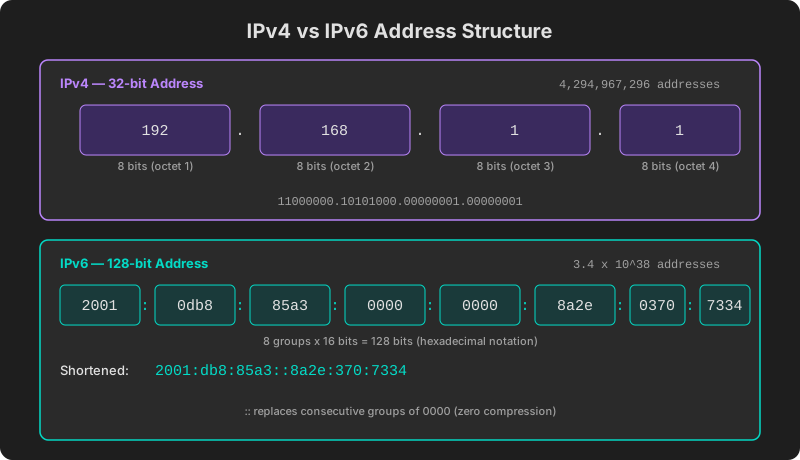
현재 대부분의 가정용 인터넷은 IPv4를 사용하지만, ISP에 따라 IPv6 주소가 함께 할당되는 경우가 늘고 있습니다. ip.utilo.kr에서는 IPv4와 IPv6 주소를 모두 확인할 수 있습니다. IP 주소 체계에 대한 전반적인 이해가 필요하다면 IP 주소 완전 가이드를 읽어보세요.